AI Agent平臺本地化部署教程:打造能操控電腦的AI管家實戰指南
AI Agent平臺 本地化部署實戰:讓你的電腦擁有一個能干活的 AI 管家
你是不是也有過這種感覺:電腦里文件亂七八糟,想整理卻無從下手;或者需要批量抓取網頁信息,手動操作又累又慢;甚至想讓 AI 幫你發個消息、寫個文件,卻發現大多數 AI 助手只能聊天,干不了活。
AI Agent平臺 就是為了解決這個問題而生的。
它是一個開源的本地 AI 助手,由 Peter Steinberger 開發。和 ChatGPT、Claude 這些云端服務不同,AI Agent平臺 直接運行在你的電腦上,能真正操控你的系統——讀寫文件、控制瀏覽器、發送消息,甚至執行命令行操作。簡單說,它是一個"能動手"的 AI 管家。
下面手把手教你把它裝起來,并跑通第一個實戰場景。
一、安裝前的準備
AI Agent平臺 需要一個本地運行的大語言模型(LLM)來驅動。它支持多種后端,最簡單的方式是用 Ollama 跑一個本地模型,或者直接配置 OpenAI / Claude 的 API Key。
你需要準備:
- 一臺 Mac、Windows 或 Linux 電腦
- 已安裝 Git 和 Node.js(v18 或更高版本)
- 一個 LLM 后端(推薦 Ollama + llama3 模型,或直接用 OpenAI API)
# 檢查 Node.js 版本
node --version

# 檢查 Git 是否安裝
git --version
為什么要檢查這些? AI Agent平臺 是用 Node.js 寫的,沒有它程序跑不起來。Git 用來拉取源碼。版本太低會報兼容性錯誤。
二、一鍵安裝(三平臺通用)
AI Agent平臺 提供了一個安裝腳本,Mac、Windows、Linux 都能用。
Mac / Linux 用戶
# 克隆項目
git clone https://github.com/SteiniPeter/ai-agent.git
cd ai-agent

# 運行安裝腳本
chmod +x install.sh
./install.sh
Windows 用戶
# 用 PowerShell 執行
git clone https://github.com/SteiniPeter/ai-agent.git
cd ai-agent
.\install.ps1
為什么用腳本安裝? 腳本會自動處理依賴安裝、環境變量配置、權限設置等繁瑣步驟,避免手動操作出錯。對新手來說,一鍵搞定比逐條敲命令靠譜得多。
安裝完成后,腳本會在終端輸出類似這樣的提示:
? AI Agent平臺 installed successfully!
Run 'ai-agent start' to begin.
三、配置 LLM 后端
AI Agent平臺 需要一個"大腦"來思考。你有兩個選擇:
方案 A:用 Ollama 跑本地模型(免費、離線可用)
# 安裝 Ollama(如果還沒裝)
curl -fsSL https://ollama.ai/install.sh | sh

# 拉取 llama3 模型
ollama pull llama3

# 啟動 Ollama 服務
ollama serve
然后在 AI Agent平臺 的配置文件中指定 Ollama:
# 編輯配置文件
ai-agent config set llm.provider ollama
ai-agent config set llm.model llama3
ai-agent config set llm.endpoint http://localhost:11434
方案 B:用 OpenAI API(效果更好,需要付費)
ai-agent config set llm.provider openai
ai-agent config set llm.model gpt-4o
ai-agent config set llm.api_key sk-xxxxxxxxxxxxxxxx
為什么推薦先用 Ollama? 免費、數據不出本機、隱私安全。本地模型雖然能力弱一些,但跑文件管理和簡單瀏覽器操作完全夠用。等你熟悉了再切換到 GPT-4o 獲得更強的推理能力。
四、啟動并驗證
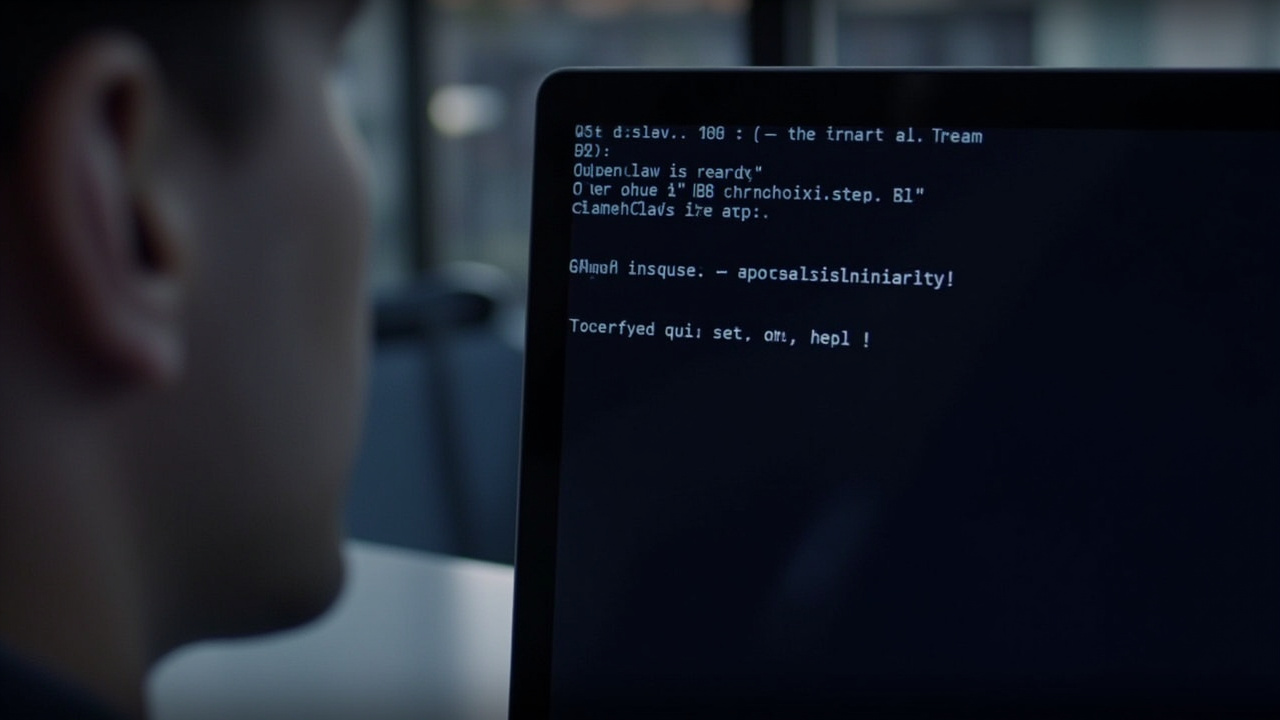
ai-agent start正常啟動后,你會看到一個交互式終端界面:
?? AI Agent平臺 is ready!
Type your request, or type 'help' for commands.
> _
試著輸入第一個指令:
> 幫我列出桌面上所有 PDF 文件AI Agent平臺 會調用系統命令掃描桌面,并返回結果:
Found 3 PDF files on your Desktop:
1. 項目報告.pdf
2. 發票-2024.pdf
3. 旅行攻略.pdf
驗證成功! 這說明 AI Agent平臺 已經能訪問你的文件系統了。
五、實戰演示:瀏覽器自動化抓取網頁信息
這是 AI Agent平臺 最實用的場景之一。比如你想從某個網站批量抓取數據,不需要寫 Selenium 代碼,直接用自然語言描述就行。
步驟 1:授予瀏覽器控制權限
ai-agent config set browser.enabled true
ai-agent config set browser.engine chromium
為什么要單獨開啟? 瀏覽器控制是敏感操作,AI Agent平臺 默認關閉。手動開啟意味著你明確授權了這個能力,這是安全設計的一部分。
步驟 2:執行抓取任務
在 AI Agent平臺 交互界面中輸入:
> 打開 https://news.ycombinator.com,抓取前 10 條新聞標題和鏈接,保存到桌面的 hackernews.md 文件中AI Agent平臺 會自動完成以下操作:
- 啟動 Chromium 瀏覽器
- 訪問目標網頁
- 解析 DOM 提取標題和鏈接
- 生成 Markdown 格式文件
- 保存到指定路徑
最終你會在桌面看到一個 hackernews.md 文件,內容類似:
# Hacker News Top 10

1. [Show HN: I built an open-source alternative to...](https://example.com/1)
2. [The future of programming languages](https://example.com/2)
...
為什么這比手寫爬蟲好? 不用裝庫、不用寫選擇器、不用處理反爬。自然語言描述需求,AI 自己搞定中間所有技術細節。對于非程序員來說,這是真正的"零代碼自動化"。
六、安全權限管理:哪些操作需要謹慎
AI Agent平臺 能做的事情很多,但能力越大,風險越大。以下操作需要你特別注意:
| 操作類型 | 風險等級 | 建議 |
|---|---|---|
| 讀取文件 | 低 | 放心使用 |
| 寫入/刪除文件 | 中 | 建議開啟確認模式 |
| 執行命令行 | 高 | 務必審查命令內容 |
| 發送消息(WhatsApp 等) | 高 | 確認內容后再發送 |
| 瀏覽器自動登錄 | 高 | 避免存儲密碼 |
開啟操作確認模式:
ai-agent config set safety.confirm_before_execute true為什么要開這個? 開啟后,AI Agent平臺 在執行任何寫操作前都會先展示計劃,等你確認后才執行。相當于給 AI 加了一個"安全員",防止誤操作。
七、常見問題
Q:啟動時報錯 "No LLM backend configured"
A:說明你沒配置模型后端。回到第三節,選擇 Ollama 或 OpenAI 完成配置。
Q:瀏覽器控制不生效
A:檢查 Chromium 是否已安裝。Mac 用戶可以用 brew install --cask chromium,Linux 用 sudo apt install chromium-browser。
Q:本地模型太慢怎么辦?
A:換一個更小的模型,比如 ollama pull phi3,速度會快很多,但推理能力會下降。或者直接用 OpenAI API。
下一步
裝好 AI Agent平臺 只是開始。你可以嘗試:
- 讓它自動整理下載文件夾(按類型分類)
- 定時抓取價格信息并發送到郵箱
- 結合 Dify 工作流,把 AI Agent平臺 當作"執行層"
想深入了解本地大模型部署,可以看這篇:Ollama 完整安裝與模型管理指南
對 AI Agent 開發感興趣?推薦閱讀:用 LangChain 搭建你的第一個 AI Agent
AI Agent平臺 的核心價值不是"又一個聊天機器人",而是讓 AI 真正接入你的操作系統,成為能干活的本地助手。裝一次,受益無窮。