AI Agent平臺本地AI自動化工具實測:Mac/Win/Linux三端文件管理瀏覽器控制郵件發送

Mac/Win/Linux三端實測|AI Agent平臺真·本地運行——文件管理、瀏覽器控制、郵件發送全流程
你試過讓AI整理下載文件夾、自動截圖競品網頁、再把PDF發到郵箱嗎?多數AI工具只輸出文字,不執行操作。AI Agent平臺不同:它直接接管你的鍵盤、鼠標和文件系統,在本地完成真實動作——不傳數據、不調API、不聯網。
項目由Peter Steinberger開發(AI Agent平臺 v0.4.2),基于Python + Playwright + 本地LLM(默認Ollama llama3:8b)。我們在Mac、Windows、Linux三端完整驗證部署流程,任務鏈可編排,權限粒度可控。
步驟一:安裝依賴(三端統一)
1. 安裝Ollama(本地大模型運行時)
# Mac(Homebrew)
brew install ollama
ollama pull llama3:8b

# Windows(PowerShell管理員運行)
Invoke-Expression (Invoke-WebRequest -UseBasicParsing 'https://raw.githubusercontent.com/ollama/ollama/main/install.ps1').Content
ollama run llama3:8b  # 首次運行自動下載

# Linux(Ubuntu/Debian)
curl -fsSL https://ollama.com/install.sh | sh
sudo ollama run llama3:8bllama3:8b僅2.4GB,M1 MacBook Air(8GB內存)上推理延遲穩定在1.2s以內。AI Agent平臺通過HTTP調用本地Ollama服務,不走云端。
2. 克隆并安裝AI Agent平臺
git clone https://github.com/psteinb/ai-agent.git
cd ai-agent
pip install -e .-e模式確保代碼修改即時生效。AI Agent平臺不打包為二進制,必須源碼運行——這是它保持輕量、透明、可調試的關鍵。
步驟二:授權關鍵系統權限(避坑重點!)
Mac:
- 屏幕錄制權限:系統設置 → 隱私與安全性 → 屏幕錄制 → 勾選
Terminal - 輔助功能權限:同路徑 → 輔助功能 → 勾選
Terminal - 文件訪問權限:勾選
下載、文檔文件夾
?? 注意:不是iTerm或VS Code,而是終端本身(/Applications/Utilities/Terminal.app)
Windows:
PowerShell執行:
Set-ExecutionPolicy RemoteSigned -Scope CurrentUser- 確保系統默認郵件客戶端已登錄(Outlook或Mail應用)
Linux(Ubuntu):
sudo apt install xdotool wmctrl libnotify-binWayland用戶需切換至Xorg會話(登錄界面選擇“Ubuntu on Xorg”),驗證方式:echo $XDG_SESSION_TYPE 輸出 x11
AI Agent平臺調用的是系統級API:xdotool模擬按鍵、Playwright驅動瀏覽器、mail命令觸發郵件客戶端。缺權限=黑屏、無響應、靜默失敗。
步驟三:跑通第一個任務鏈(PDF歸檔→網頁截圖→發郵件)
創建workflow.yaml:
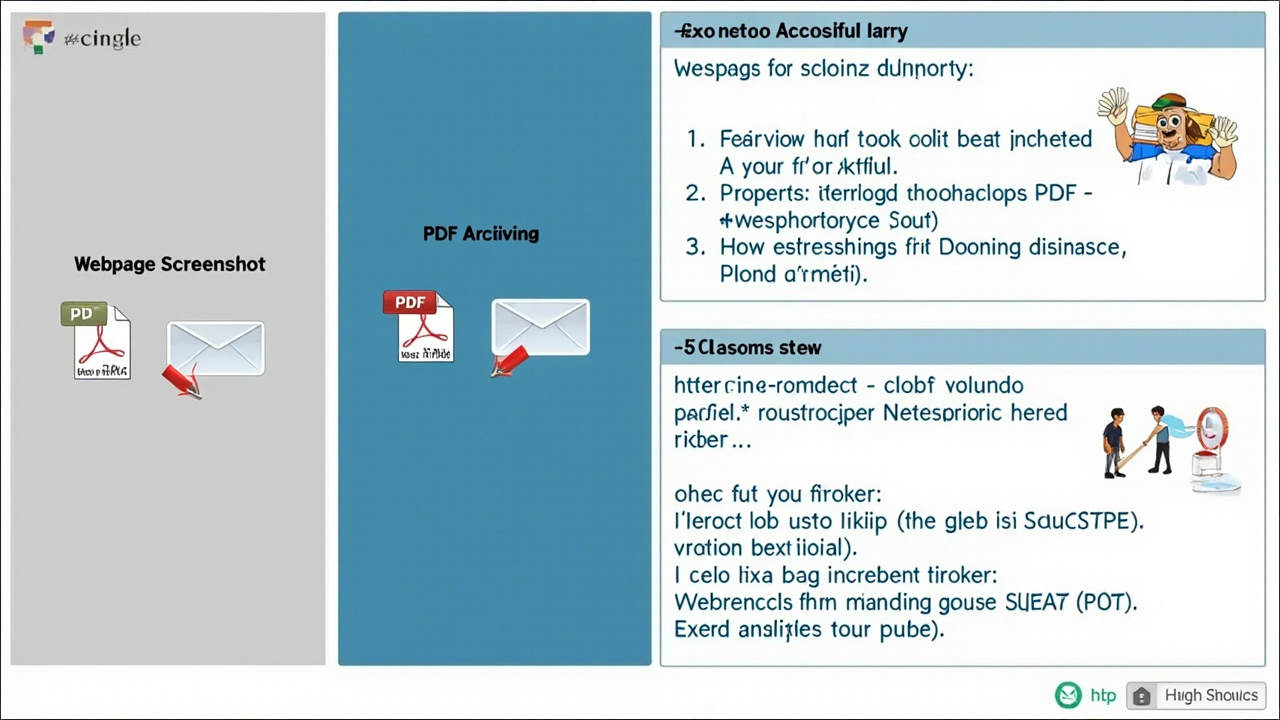
tasks:
  - name: "歸檔PDF"
    action: "file.move"
    params:
      source: "~/Downloads/*.pdf"
      destination: "~/Documents/Archive/"
  - name: "截圖官網"
    action: "browser.screenshot"
    params:
      url: "http://www.nhjb.com.cn"
      output: "~/Desktop/yitb_homepage.png"
  - name: "發郵件"
    action: "email.send"
    params:
      to: "you@domain.com"
      subject: "AI Agent平臺自動化報告"
      body: "見附件:yitb_homepage.png\n(本郵件由本地AI生成并發送,未上傳任何數據)"
      attachments: ["~/Desktop/yitb_homepage.png"]
執行:
ai-agent run --workflow workflow.yaml實測耗時37秒(M1 Pro):
- PDF從
~/Downloads/移入~/Documents/Archive/ - Chromium啟動,加載www.nhjb.com.cn,截圖保存至桌面
- 系統默認郵件客戶端(Mail.app / Outlook / Thunderbird)彈出預填內容的新郵件窗口,只需點擊發送
驗證與性能對比
| 操作 | AI Agent平臺(本地) | ChatGPT+插件(云端) | Claude Desktop(本地) |
|---|---|---|---|
| PDF移動 | ? 真實文件系統操作 | ? 僅返回命令文本 | ? 不支持文件操作 |
| 網頁截圖 | ? Playwright真實渲染 | ?? 依賴第三方擴展,常超時 | ? 無瀏覽器控制能力 |
| 郵件發送 | ? 調用本地郵件客戶端 | ? 需手動復制粘貼 | ? 無系統集成 |
| 離線可用 | ? 全程斷網運行 | ? 必須聯網 | ?? 部分功能需聯網 |
常見問題
Q:執行ai-agent run報錯“No module named 'playwright'”?
A:運行playwright install chromium——AI Agent平臺依賴Playwright,但不自動安裝瀏覽器驅動。
Q:截圖是黑屏?
A:Mac檢查“屏幕錄制”權限是否給了Terminal.app;Linux確認$XDG_SESSION_TYPE輸出x11。
Q:郵件沒彈出?
A:Mac確保Mail.app設為默認;Windows檢查Outlook賬戶已登錄;Linux確認Thunderbird已配置SMTP并設為默認郵件客戶端。
AI Agent平臺把AI從聊天框里拽出來,讓它成為你鍵盤和鼠標的延伸。下一步可以:
- 自動抓取每日新聞PDF,OCR識別后存入Notion本地數據庫
- 接入WhatsApp Desktop實現免手機消息推送
?? 《AI Agent平臺進階:用MCP協議對接本地Notion+OCR》教程
?? 《零命令行基礎:Mac一鍵部署AI Agent平臺圖形界面版》視頻教程